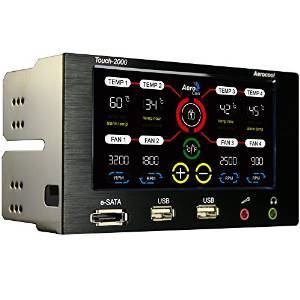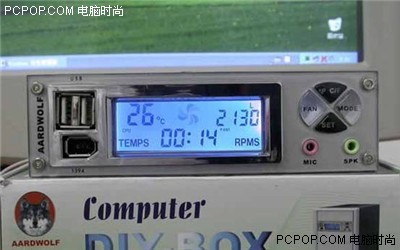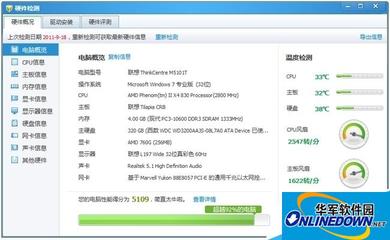
在个性化电脑定制(DIY)的浪潮中,为电脑主机内部或桌面上增添一块小屏幕,用于实时监控CPU、GPU、内存、网络等硬件资源状态,已成为许多发烧友和追求高效用户的热门选择。这种双屏监控方案不仅提升了科技感和实用性,也让用户对计算机运行状况一目了然。
一、核心组件与设备选择
- 监控屏幕:通常选择5至7英寸的IPS显示屏,分辨率在720P或1080P即可。这些屏幕体积小巧,易于安装。接口方面,HDMI或USB-C接口因其通用性而成为首选,便于连接。
- 监控软件:这是系统的“大脑”。
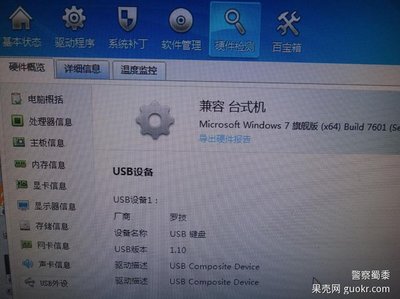
- AIDA64:功能极其强大,可监控几乎所有的硬件传感器数据,并支持自定义传感器面板,将信息以可视化图表形式输出到副屏。
- HWInfo + Rainmeter:HWInfo负责采集底层硬件数据,再通过Rainmeter这款桌面美化软件,加载或自制各种风格的监控皮肤(小部件),将数据美观地展示在副屏上。
- 游戏加加(GamePP)、微星小飞机(MSI Afterburner) 等也提供硬件监控和屏幕显示(OSD)功能,经过配置可输出到副屏。
- 安装与连接:
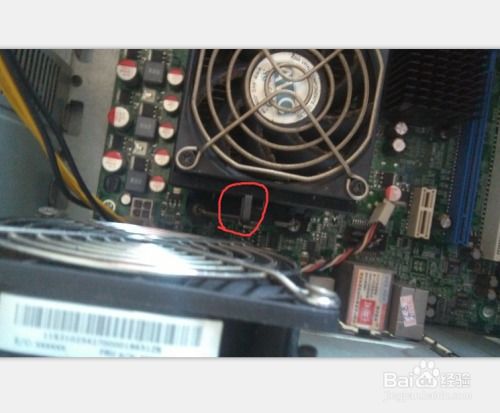
- 内部安装:可将小屏幕安装在机箱的闲置光驱位、前面板内侧或侧透面板后方,通过主板或显卡的闲置视频输出接口(如HDMI)和机箱内部的USB接口取电及传输数据,实现“机箱内监控舱”的效果。
- 外部放置:更简单的方式是将屏幕通过支架放置在桌面上,作为主显示器旁的专用监控副屏,连接方式同上。
二、系统搭建与配置步骤
- 硬件连接:将小屏幕的视频线(如HDMI)连接到显卡的备用输出口,USB供电线连接到主板USB接口或Hub上。
- 系统设置:进入Windows系统的“显示设置”,将新识别的小屏幕设置为“扩展这些显示器”,并调整其物理位置排列。
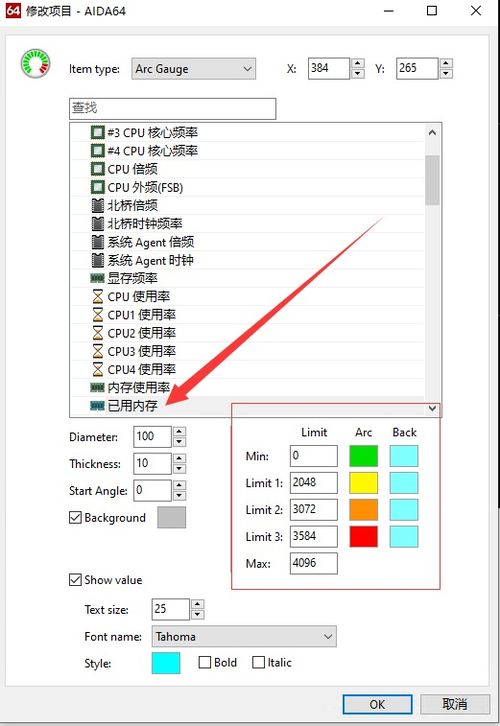
- 软件配置:以AIDA64为例,在“文件”-“设置”-“LCD”中,启用“RemoteSensor”支持,并设计监控面板。在副屏上全屏打开AIDA64的SensorPanel(传感器面板)页面,一个实时更新的硬件监控仪表盘便呈现眼前。
三、优势与应用场景
- 实时掌控:在游戏、视频渲染、大型编译等高负载任务中,无需切换窗口或使用热键,余光一瞥即可掌握硬件温度、频率、负载和风扇转速,预防过热降频。
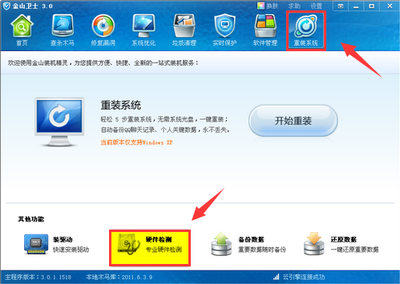
- 故障排查:当系统出现卡顿、噪音异常时,监控数据能快速帮助定位是哪个硬件(如CPU过热、内存占满)出现了问题。
- 个性化与美观:用户可以完全自定义监控界面的布局、颜色、字体和背景,打造独一无二的赛博朋克风格监控墙,极大提升桌面或机箱的视觉冲击力。
四、注意事项
- 屏幕功耗与发热:选择功耗较低的屏幕,并注意其在密闭机箱内的散热,避免积热影响其他硬件。
- 软件资源占用:监控软件本身会占用极少量系统资源,但对于追求极致性能的用户,需选择优化良好的软件。
- 线材管理:机箱内部安装时,需规划好视频线和供电线的走线,保持风道畅通和美观。
为电脑DIY一块硬件监控小屏幕,是将功能性、可玩性与个性化完美结合的实践。它不仅是硬件的“仪表盘”,更是玩家技术与审美的一种展现。通过精心的设备选择和软件配置,每位用户都能构建出符合自己需求的高效监控中心,让计算机的运行状态尽在掌握之中。